
5 Tips om tijd te besparen in Excel

Door te werken met Excel kun je enorm veel tijd besparen. En je kunt vooral veel tijd besparen, wanneer je weet hoe je Excel effectief kunt gebruiken! Of je nu gegevens analyseert, rapporten maakt of grafieken opstelt, met de juiste tips & tricks kun je je productiviteit in Excel aanzienlijk verhogen.
In deze blog geven wij vijf tips, waarmee je (nog) effectiever kunt werken met Excel.
Tip 1: gebruik sneltoetsen
De allereerste tip om sneller te werken in Excel is het gebruik van sneltoetsen. Sneltoetsen kunnen je helpen om sneller te werken door je te behoeden voor het constant wisselen tussen toetsenbord en muis. Enkele heel handige sneltoetsen zijn bijvoorbeeld:
- Ctrl + C om te kopiëren;
- Ctrl + V om te plakken;
- de functietoets F2 om een cel te activeren;
- Ctrl + pijltjestoetsen om snel naar de randen van je gegevens te navigeren.
Ben je op zoek naar nog meer handige sneltoetsen in Excel? Lees dan onze blog 5 x Favoriete sneltoetsen in Excel!
Tip 2: gebruik de optie Voorwaardelijke opmaak
Excel heeft een heel handige functie om een cel – afhankelijk van een of meerdere criteria – te voorzien van een opmaak. Met deze functie kun je alle cellen vanaf (of onder) een bepaalde waarde een opvallende kleur geven. Ook kun je ervoor kiezen om een cel met een bepaalde tekst (bijvoorbeeld een naam of een locatie) een kleur te geven.
Door Voorwaardelijke opmaak toe te passen kun je belangrijke trends en afwijkingen sneller herkennen. Dit bespaart tijd bij het analyseren van gegevens en maakt je spreadsheets overzichtelijker.
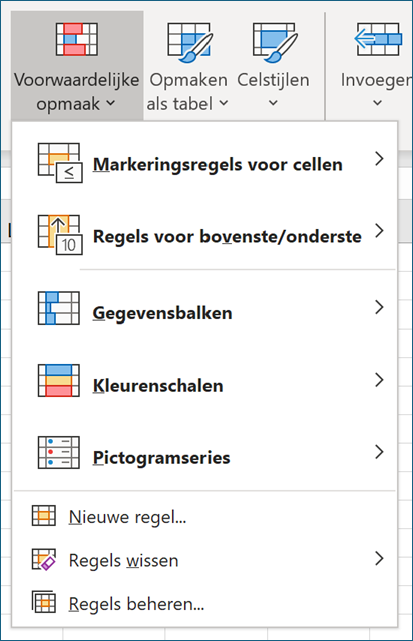
De optie Voorwaardelijke opmaak kun je vinden onder het tabblad Start.
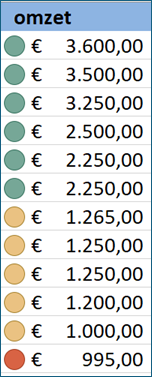
Naast het kleuren van cellen, is het óók mogelijk met deze functie stoplichten aan je rapportages toe te voegen. Rapportages worden vaak gepresenteerd in de vorm van stoplichten. Bij een groen stoplicht gaat alles precies volgens plan. Bij een oranje stoplicht is het belangrijk om de situatie in de gaten te houden. Bij een rood stoplicht gaat het duidelijk niet goed.
Wil je graag leren hoe je stoplichten toevoegt aan je Excel-bestand? Lees dan onze blog.
Tip 3: Gebruik Formules en Functies
Tijdens je werkzaamheden kun je waarschijnlijk de meeste tijd besparen door de vele formules en functies die Excel te bieden heeft. De functies kunnen je met van alles helpen. Van het ordenen van je werkblad tot het analyseren van gegevens. De mogelijkheden zijn eindeloos! Heel simpele, maar handige formules zijn bijvoorbeeld:
- SOM() om de som van een reeks getallen te berekenen;
- GEMIDDELDE() om het gemiddelde van een reeks getallen te berekenen;
- VANDAAG() om automatisch de datum van vandaag in te vullen.
Een iets ingewikkeldere, maar wel heel handige functie is de functie VERT.ZOEKEN(). Hiermee kun je gemakkelijk een waarde in een tabel opzoeken. Met de functie AANTAL.ALS() kun je snel het aantal cellen tellen dat aan een bepaalde voorwaarde voldoet.
Zelf werken wij heel graag met datumfuncties in Excel. Zo kun je door een formule te gebruiken bijvoorbeeld heel eenvoudig rekenen met data in Excel! Lees hier meer over het gebruik van datumfuncties.

Tip 4: maak gebruik van draaitabellen
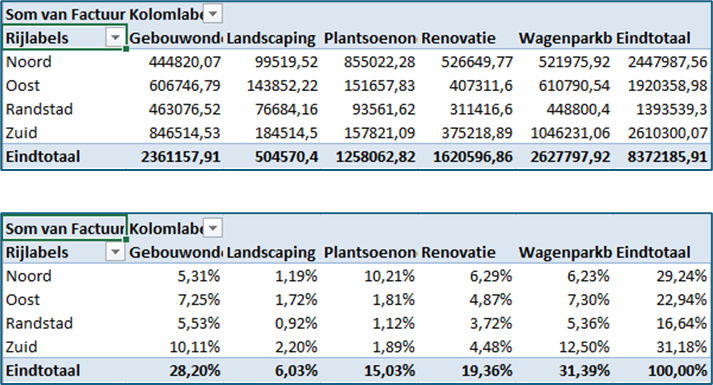
Draaitabellen zijn een krachtige functie in Excel, waarmee je snel grote hoeveelheden gegevens kunt samenvatten en analyseren. Met draaitabellen kun je gegevens groeperen, filteren en sorteren, en met een paar klikken aangepaste rapporten genereren. Dit kan je uren werk besparen en je helpen om snel inzicht te krijgen in je gegevens. Ter illustratie: in onderstaand voorbeeld is een bestand van 60.000 records gegroepeerd op vier regio’s en percentage van het eindtotaal.
Het werken met draaitabellen bespaart je veel tijd en is helemaal niet moeilijk. Na het volgen van onze cursus Draaitabellen van een halve dag ken je alle ins & outs met betrekking tot het maken van draaitabellen in Excel!
Tip 5: automatiseer taken met macro’s
Ben je een gevorderde gebruiker in Excel en wil je graag nóg meer tijd besparen? Macro’s zijn een krachtige manier om repetitieve taken te automatiseren in Excel. Door een reeks acties op te nemen en als macro op te slaan kun je deze taken met een enkele klik uitvoeren. Dit kan vooral nuttig zijn voor complexe berekeningen of gegevensinvoer die je regelmatig moet herhalen.
Tijdens onze cursus Excel Expert: Externe Gegevens en Macro’s leer je alles over het maken van macro’s!
Door bovenstaande vijf tips toe te passen, kun je je efficiëntie in Excel aanzienlijk verbeteren en veel tijd besparen. Of je nu een beginner bent, of een ervaren gebruiker, er zijn altijd nieuwe trucs en technieken die je kunt leren om je werk gemakkelijker en sneller te maken. Probeer ze uit en ontdek hoeveel tijd je kunt besparen!