
Trechterdiagram in Excel

Grafieken zijn het perfecte middel om cijfers overzichtelijk weer te geven. Immers: een beeld zegt meer dan duizend woorden. In Excel zijn enorm veel mogelijkheden om gegevens mooi en overzichtelijk weer te geven in een grafiek.
Heb je bijvoorbeeld wel eens een trechterdiagram gemaakt in Excel? Een trechtergrafiek geeft waarden weer voor meerdere fasen in een proces. De waarden nemen geleidelijk af, waardoor de balken op een trechter lijken. Er zijn allerlei toepassingen te bedenken voor een trechterdiagram: sollicitatieprocedures, verkoopprocessen of marketingcampagnes.
In deze blog laten wij stap voor stap zien hoe je een trechterdiagram plaatst in Excel.
Ons voorbeeld
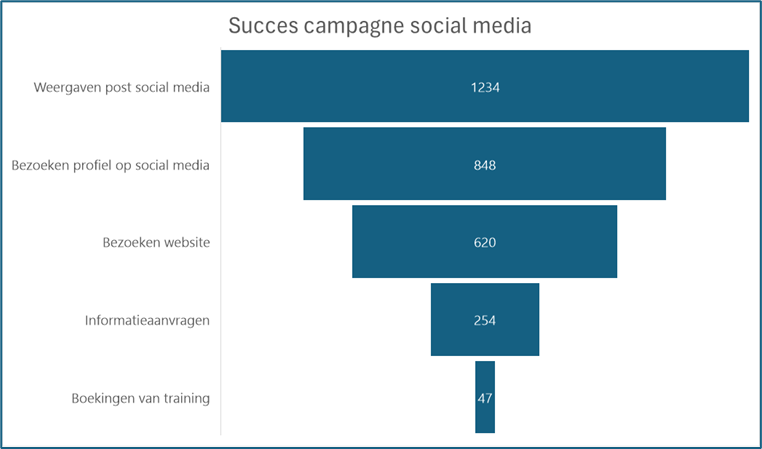
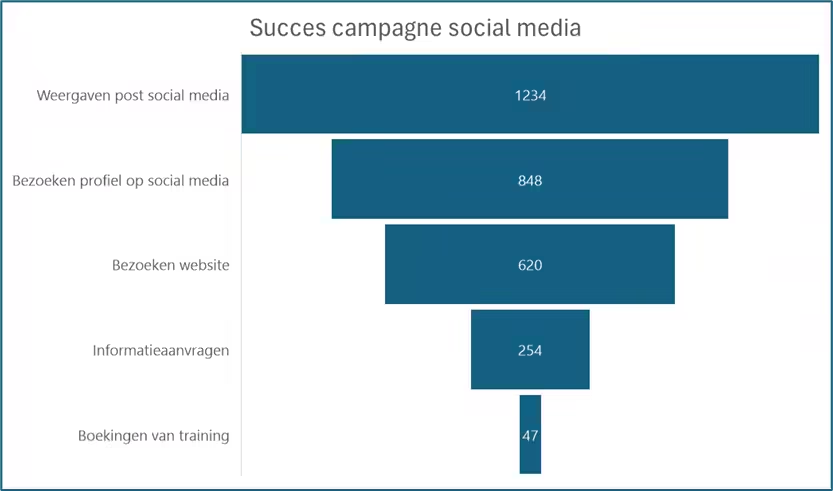
In deze blog laten wij zien hoe je een trechtergrafiek plaatst in Excel aan de hand van een fictief voorbeeld. Ons voorbeeld geeft een campagne op social media weer. De eerste stap in het proces is het tonen van het bericht op social media. De laatste stap, het uiteindelijke doel van de campagne, is in dit geval het inschrijven voor een training.
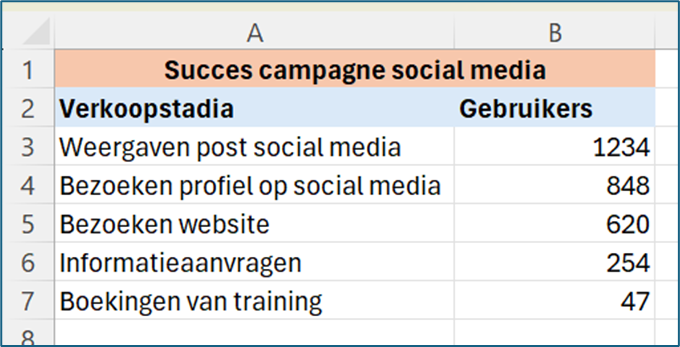
Zoals je kunt verwachten, worden de waarden in dit voorbeeld steeds kleiner. Een trechterdiagram is daarom heel geschikt om dit proces weer te geven.
Hoe maak je een trechterdiagram in Excel?
Om een trechtergrafiek te plaatsen in Excel selecteer je allereerst de gewenste gegevens. Vervolgens klik je op het tabblad Invoegen in het groepsvak Grafieken op de knop Waterval-, trechter-, aandelen-, oppervlak- of radardiagram invoegen.
Vervolgens kies je voor de optie Trechter. Een trechterdiagram verschijnt:
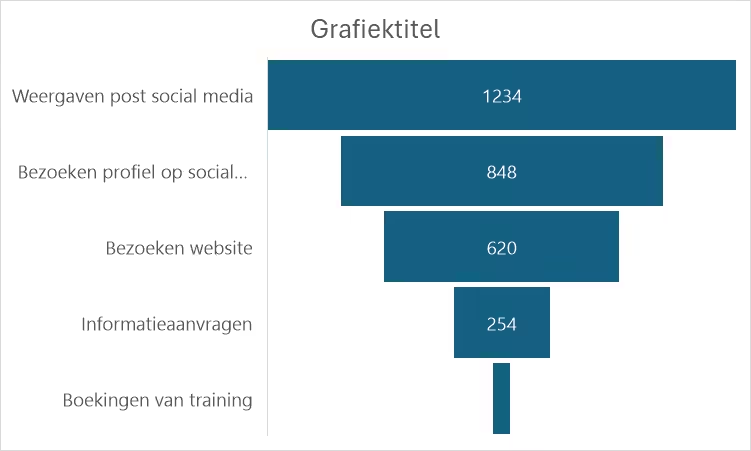
Zoals je gewend bent in Excel, kun je de grafiek naar wens aanpassen. Door het grafiekgebied groter te maken, worden de verschillende stadia duidelijker weergegeven (het onderste blokje is nu namelijk heel smal). Met behulp van de optie Grafiekelementen kun je kiezen of je de Gegevenslabels wilt weergeven in de tabel. Ook kun je natuurlijk de titel van de grafiek aanpassen.
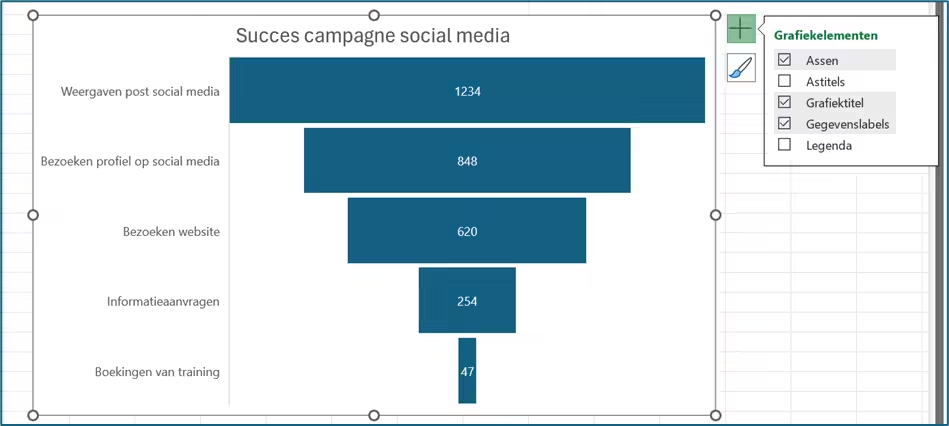
Na een aantal kleine aanpassingen krijgen wij het volgende resultaat:
In Excel kun je de mooiste grafieken maken om gegevens duidelijk te presenteren. Wil je graag een échte pro worden in het werken met grafieken? Volg dan onze cursus Excel – Grafieken!