
Een Box- en Whisker-grafiek (een boxplot) maken in Excel

Wanneer je gegevens hebt verzameld, wil je deze natuurlijk vervolgens ook kunnen analyseren. Grafieken in Excel zijn hiervoor het perfecte middel. In Excel zijn enorm veel mogelijkheden om gegevens overzichtelijk weer te geven in een grafiek.
Een Box- en Whisker-grafiek, oftewel een boxplot, laat zien hoe data zijn verdeeld over de dataset. Door naar de hoogte van de dozen (boxen) te kijken, kun je zien hoe de data verdeeld zijn over de kwartielen. Met een Box- en Whisker-grafiek kun je bijvoorbeeld laten zien hoe de leeftijden van deelnemers zijn verdeeld, hoe testuitslagen zijn verdeeld of hoe het inkomen is verdeeld. Voor iedere statistische analyse is een boxplot een zeer nuttig middel om gegevens weer te geven en te analyseren!
In deze blog leggen wij allereerst uit welke statistische gegevens worden weergegeven in een Box- en Whisker-grafiek. Vervolgens laten wij zien hoe je de grafiek kunt maken in Excel en hoe je de grafiek vervolgens kunt interpreteren.
Wat wordt weergegeven in een Box- en Whisker-grafiek?
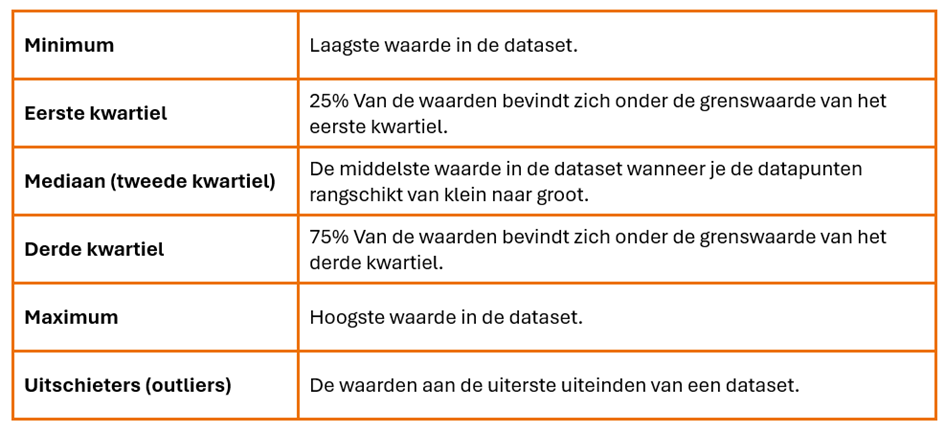
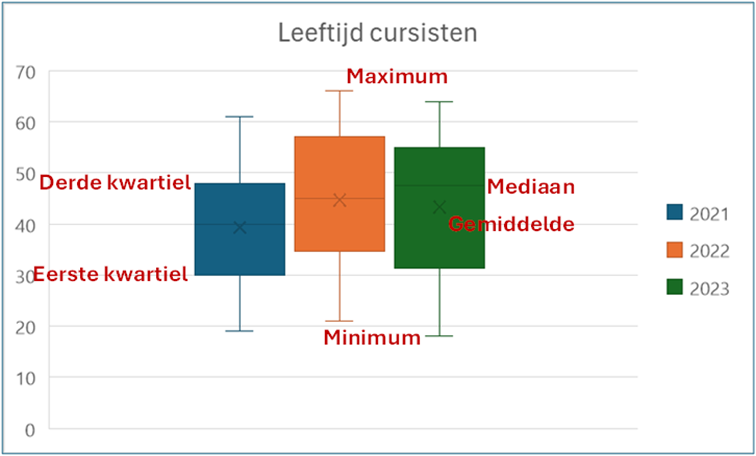
In een Box- en Whisker-grafiek worden vijf belangrijke beschrijvende statistieken weergegeven: het minimum, het eerste kwartiel, de mediaan, het derde kwartiel en het maximum. Daarnaast is het mogelijk om uitschieters (outliers) weer te geven in een boxplot. In onderstaand overzicht vind je een verduidelijking van de statistische begrippen:
Ons voorbeeld
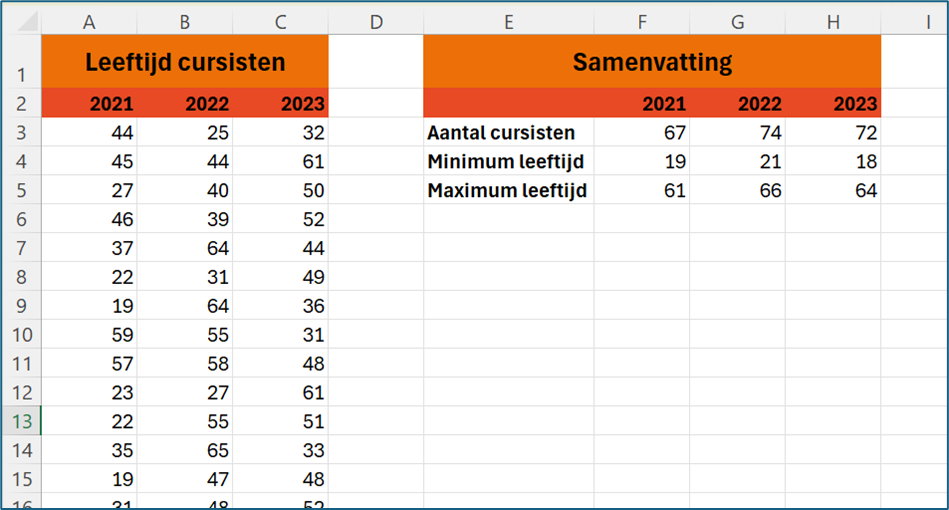
In deze blog laten wij zien hoe je in Excel een Box- en Whisker-grafiek maakt. Dat doen wij aan de hand van onderstaande gegevens. In deze dataset staan de leeftijden van cursisten per jaar. Onderstaande afbeelding toont een deel van de gegevens en een samenvatting van de gegevens.
Hoe maak je een Box- en Whisker-grafiek in Excel?
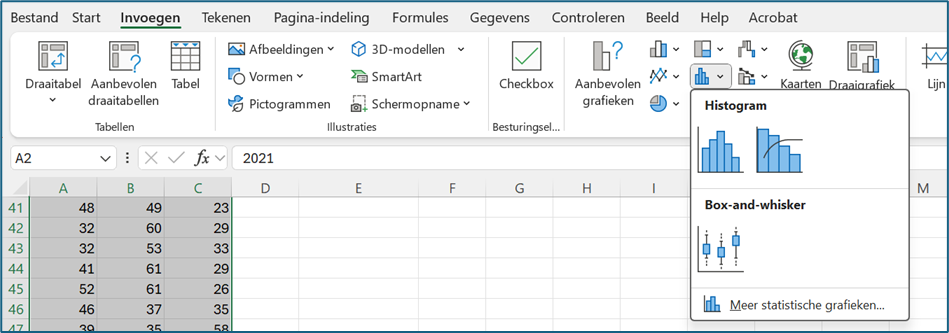
Om een Box- en Whisker-grafiek te plaatsen in Excel selecteer je allereerst alle gegevens die je wilt weergeven in de grafiek. Klik vervolgens op het tabblad Invoegen op Statistische grafiek invoegen. In het venster dat verschijnt, kun je kiezen voor Box-and-Whisker.
De volgende grafiek verschijnt:
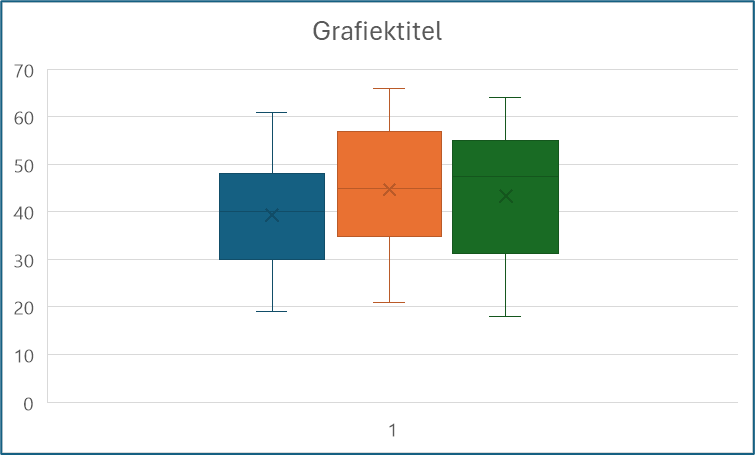
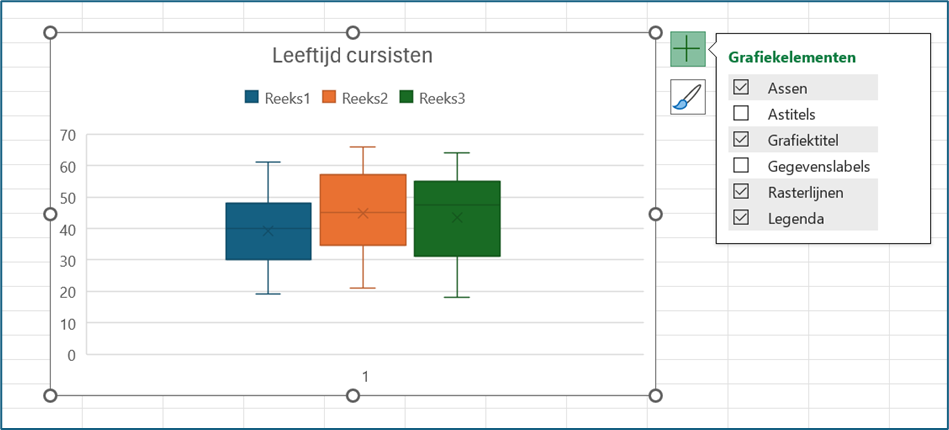
Zoals je gewend bent in Excel, kun je de grafiek aan jouw wensen aanpassen. Zo kun je de grafiektitel wijzigen. Door op het plusje naast de grafiek te klikken, kun je bijvoorbeeld een legenda toevoegen.
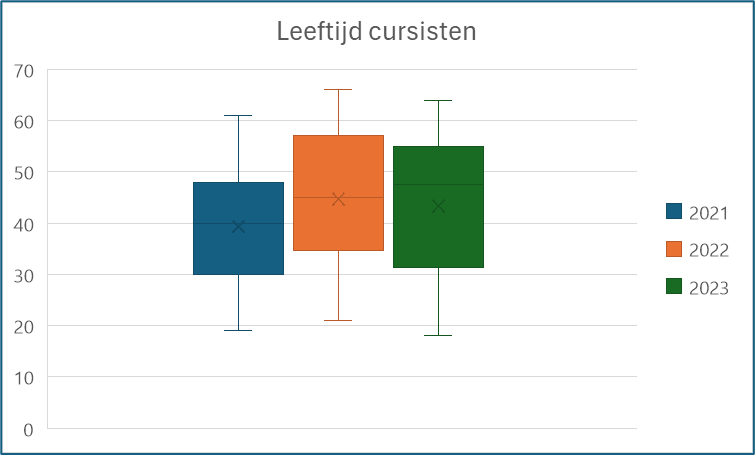
Na enkele aanpassingen verkrijgen wij het volgende eindresultaat:
Wat kunnen we in de grafiek aflezen?
Aan de hand van ons voorbeeld hebben wij laten zien hoe je een Box- en Whisker-grafiek kunt maken in Excel. Maar hoe moet je deze grafiek nu interpreteren?
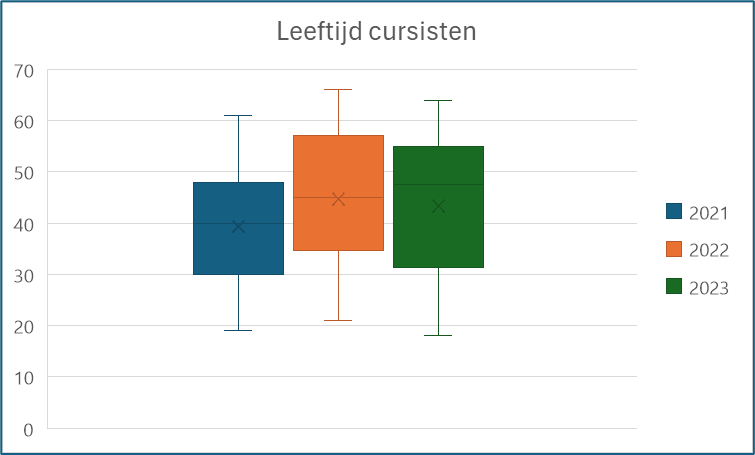
De drie boxen representeren ieder een jaartal. De uiteindes van de verticale lijnen geven de jongste en oudste cursisten weer, oftewel de minima en de maxima. Binnen het gekleurde vak liggen alle data tussen het eerste en derde kwartiel. De onderkant van het gekleurde vak is het eerste kwartiel, de bovenkant het derde kwartiel. Dit betekent dat 50% van de data in het gekleurde vak liggen.
In ons voorbeeld zie je dat het gekleurde vak in 2021 een stuk kleiner is dan in 2022 en 2023. Dit betekent dat de spreiding van de leeftijd van de cursisten in 2021 kleiner was dan in de andere jaren. In 2022 en 2023 lagen de leeftijden van cursisten meer uit elkaar.
De horizontale lijnen in de gekleurde boxen weergeven de mediaan, oftewel de middelste waarde in de dataset. Tot slot laat het kruisje zien wat de gemiddelde leeftijd van de cursisten is.
In 2023 valt het op dat de mediaan relatief hoog ligt. Dit betekent dat er in dat jaar veel oudere cursisten zijn. De leeftijd van de helft van de cursisten ligt immers boven de streep van de mediaan.
Zoals je ziet, is het niet moeilijk om in Excel heel mooie en duidelijke grafieken te maken. Wil je graag meer leren over het maken van grafieken in Excel? Over de verschillende soorten grafieken én hoe je de grafiek volledig aan jouw wensen kunt aanpassen? Volg dan onze cursus Excel grafieken!