
Mail en agenda ordenen in Outlook met categorieën

Wanneer je Outlook gebruikt als agenda, veel afspraken hebt en veel mail binnenkrijgt, is het heel goed mogelijk dat je het overzicht weleens kwijtraakt. Waar gaat een afspraak nu ook alweer over? En hoe kun je die ene mail nu gemakkelijk terugvinden?
Een goede oplossing voor het bewaren van overzicht in Outlook is het aanmaken van categorieën. Zowel e-mails als afspraken in de Outlook-agenda kun je indelen in categorieën. Iedere categorie krijgt een eigen kleur, waardoor je in één oogopslag kunt zien waar een afspraak of mail over gaat.
In deze blog leggen wij stap voor stap uit hoe je in Outlook categorieën aanmaakt. Ook laten wij zien hoe je vervolgens e-mails en agenda-items aan categorieën toewijst. Tot slot leggen wij uit hoe je je inbox kunt sorteren op categorieën.
Waarom werken met categorieën in Outlook?
Door categorieën te gebruiken in Outlook krijg je meer overzicht in je e-mails en afspraken. Het voordeel van het gebruik van categorieën is dat je heel gemakkelijk een mail of afspraak kunt onderverdelen in een categorie. Doordat iedere categorie een eigen kleur heeft, zie je direct waar een item bij hoort.
Een andere veelgebruikte manier om overzicht te bewaren in je inbox is gebruik maken van mappen. Deze manier werkt heel goed om niet te verdrinken in het aantal mails. Bovendien kun je mails gemakkelijker terugvinden. Tóch zijn er twee voordelen van het werken met categorieën in plaats van met een mappenstructuur in Outlook.
Allereerst kun je ook agenda-afspraken in categorieën onderverdelen. Hierdoor wordt ook de agenda overzichtelijker. Daarnaast kun je je inbox sorteren op categorieën. Hierdoor heb je de mails die bij elkaar horen, bijvoorbeeld bij een bepaald project, direct onder elkaar staan. Later in de blog leggen wij uit hoe je je e-mails kunt sorteren op categorieën.
Het aanmaken van categorieën
Met de optie Categoriseren kun je een e-mail een categorie geven. Je kunt verschillende soorten categorieën maken. Denk hierbij bijvoorbeeld aan categorieën voor verschillende onderwerpen, voor projecten of voor de prioriteit die een bericht heeft.
Om categorieën aan te maken klik je in het lint Start op de knop Categoriseren. Vervolgens klik je op de knop Alle categorieën.
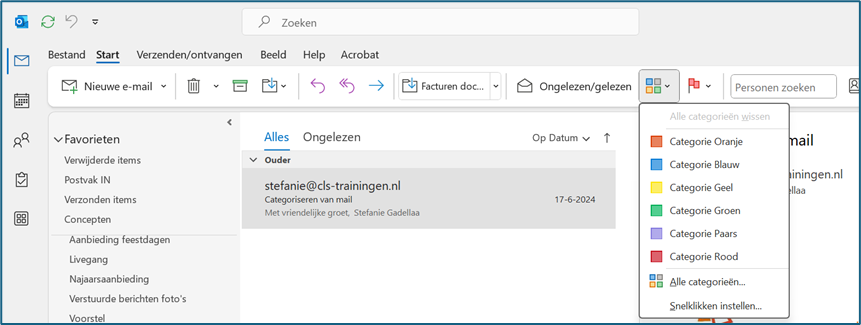
Het volgende venster verschijnt:
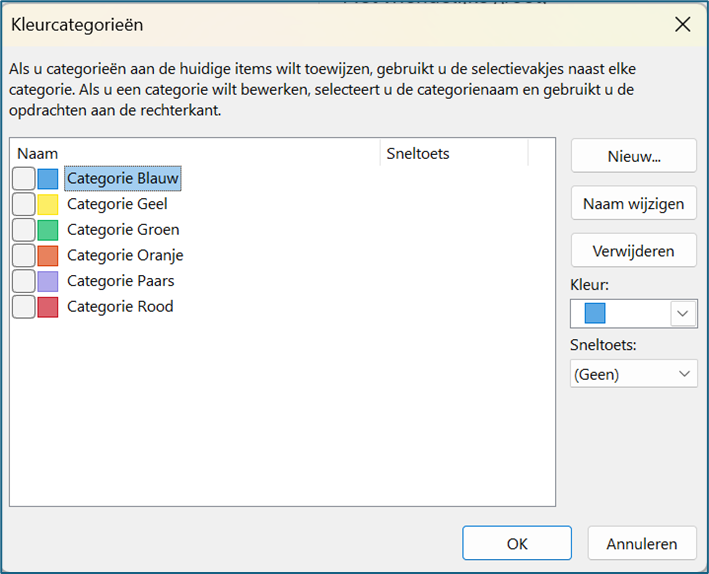
Door op Nieuw te klikken kun je een nieuwe categorie aanmaken. Je kunt de categorie een naam, een kleur én een eigen sneltoets geven. Op deze manier kun je heel snel een bericht of een agenda-item aan een categorie toewijzen!
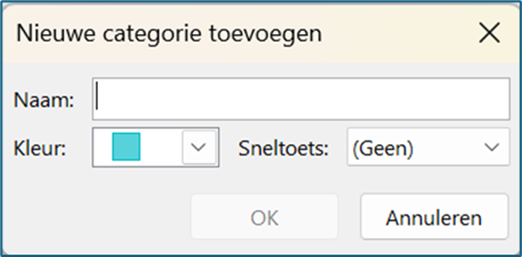
Categoriseren van e-mails en agenda-afspraken
Heb je de gewenste categorieën aangemaakt? Nu kun je berichten en afspraken gemakkelijk indelen in categorieën door het betreffende item aan te klikken en op Categoriseren op het tabblad Start te klikken. Hier kun je de gewenste categorie kiezen. Ook kun je natuurlijk de toegewezen sneltoetsen gebruiken.
Om een e-mail te categoriseren, is het ook mogelijk om met de rechtermuisknop op het bericht te klikken in de kolom Categorie. Je kunt dan direct de gewenste categorie kiezen. Let op: de weergave van Outlook moet hiervoor op Enkel staan ingesteld.
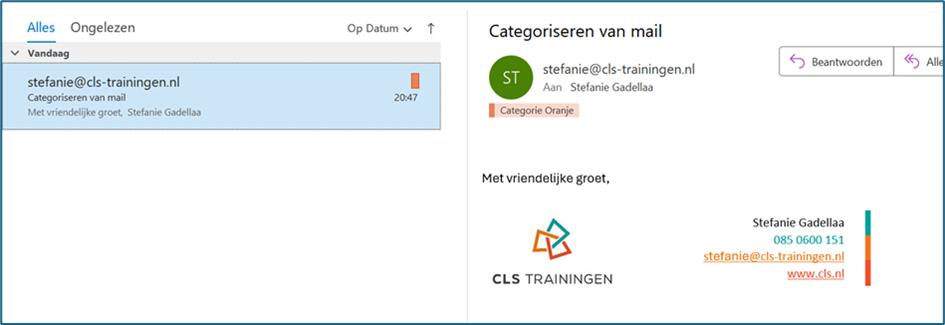
Wanneer je één categorie veel gebruikt, is het tot slot is heel gemakkelijk om de optie Snelklikken instellen te gebruiken. Je vindt deze optie op het tabblad Start onder de knop Categoriseren. Je kunt hier instellen dat een categorie direct wordt toegewezen wanneer je op het rechthoekje in de berichtregel klikt (zie onderstaande afbeelding).
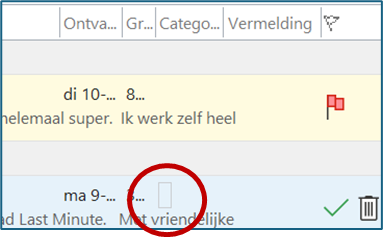
Naast het bericht zie je de kleur van de gekozen categorie. Ook zie je bovenaan het bericht de kleur en de naam van de categorie.
Onze tip: het is ook mogelijk een item aan meer dan één categorie toe te kennen!
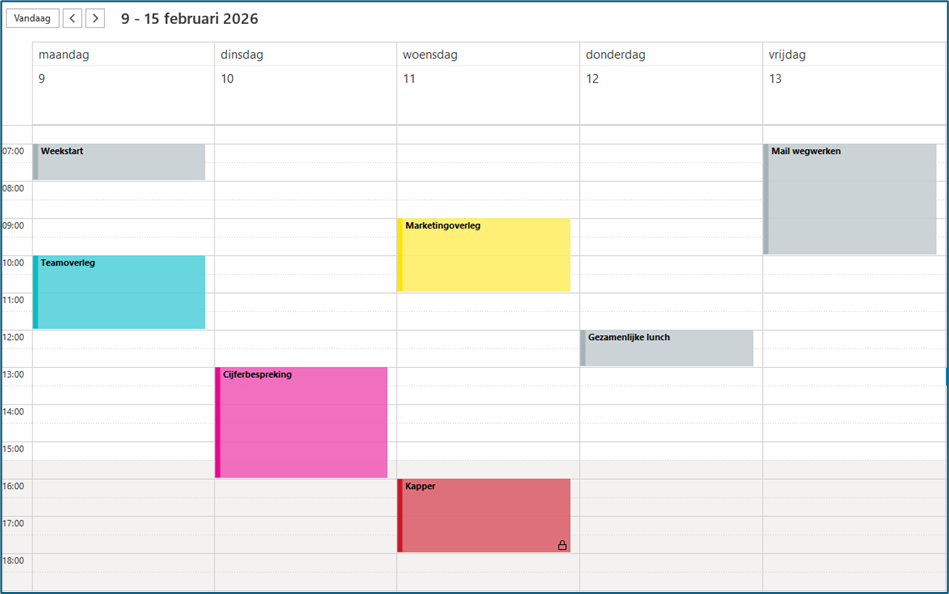
Wanneer je agenda-afspraken indeelt in categorieën, krijgen alle afspraken de kleur van de gekozen categorie. Hierdoor krijg je een duidelijk overzicht van je afspraken!
Sorteren van inbox op basis van categorieën
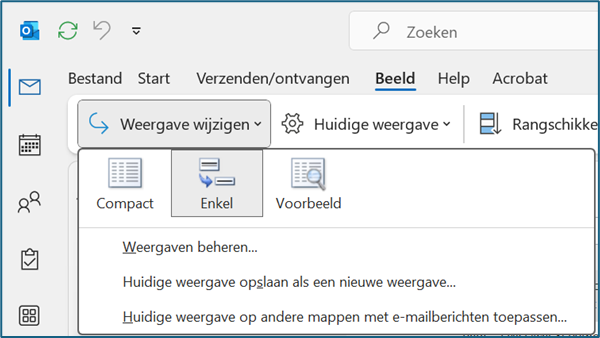
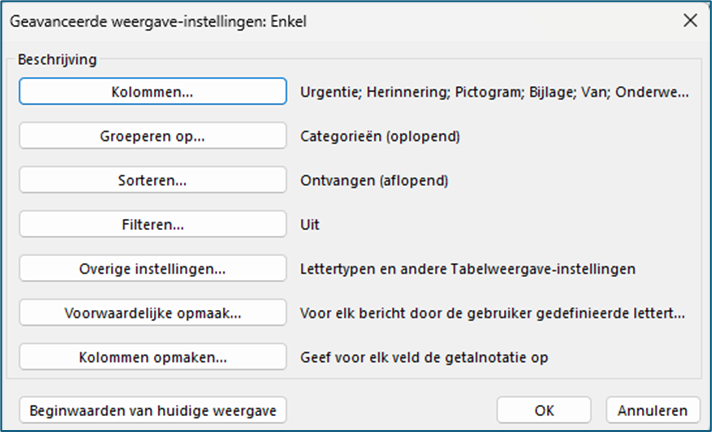
Een voordeel van het werken met categorieën is dat je je inbox kunt sorteren op de categorieën. Maar hoe doe je dit nu precies? Om te kunnen sorteren op categorieën dien je allereerst ervoor te zorgen dat de weergave staat ingesteld op Enkel. Dit doe je door op het tabblad Beeld te klikken op Weergave wijzigen. Vervolgens klik je op Enkel.
De volgende stap is het sorteren op categorieën. Wij willen graag een inbox die is onderverdeeld in categorieën en vervolgens gesorteerd is op datum. Hiervoor klik je met de rechtermuisknop op Categorie, bovenaan je inbox.
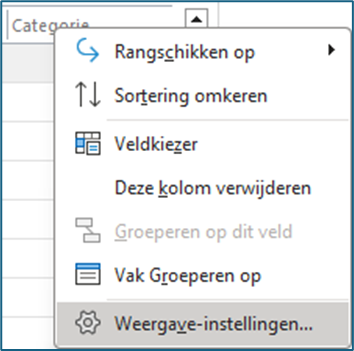
Vervolgens klik je op de knop Weergave-instellingen… In het venster dat verschijnt kun je met behulp van de optie Groeperen op… groeperen op categorieën. Vervolgens kun je met de optie Sorteren… sorteren op de ontvangstdatum.
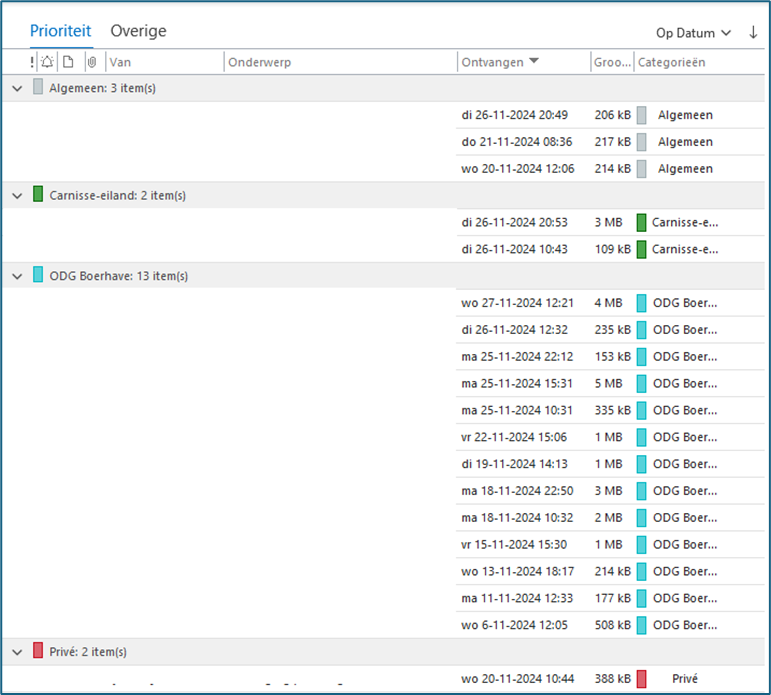
Onderstaande afbeelding laat zien hoe een mailbox eruitziet. die is gegroepeerd op categorieën en gesorteerd op datum:
Outlook kent allerlei handige tools voor het structureren van je werk. Wanneer je de tijd neemt om deze tools te gebruiken, zul je merken dat je veel efficiënter kunt werken! Ben je op zoek naar meer van dit soort handige tips in Outlook? Of misschien in een van de andere Office-programma’s? Bezoek dan onze cursuspagina!